
In sommige situaties kan de mail van het een op het andere moment niet meer verzonden worden, in 9 van de 10 situaties ligt dit ook niet aan ons maar wordt wel verwacht dat wij verder kunnen helpen.
Belangrijk!!!
Voordat er ook maar aanstalten wordt gemaakt om zaken uit te gaan zoeken is het als eerste van belang om te weten wanneer de problematiek is begonnen.
Vervolgens moet er gevraagd worden of de praktijk wijzigingen heeft aangebracht die hieraan vooraf zijn gegaan of als ze zelf al een poging hebben gedaan om het weer aan de praat te krijgen.
Dit punt is van belang want ze kunnen in principe meer hebben aangepast waardoor het probleem erger wordt, mocht er iets gewijzigd zijn dan kan dit als eerst even teruggedraaid worden.
Als bovenstaande zaken duidelijk zijn beginnen we met troubleshooten.
Controleer de response die het systeem op de mail geeft, vaak staat daar al het antwoord in.
- “Authentication failed” Deze melding wijst op een mismatch in het wachtwoord, vaak is dit het geval als de gebruiker het wachtwoord heeft gewijzigd maar dit nog niet in Simplex heeft doorgevoerd, het aanpassen van het wachtwoord binnen Simplex is hiervoor voldoende.
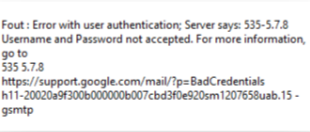
Houdt er rekening mee dat deze melding meerdere varianten heeft afhankelijk van de mailserver, soms wordt dit vermeld als “Error with user authentication” of “Bad credentials” maar dit komt eigenlijk altijd neer op een foutief wachtwoord. - “Error with connecting server” Deze melding heeft een paar variaties maar komt er simpelweg op neer dat er geen connectie met de mailserver van de praktijk gemaakt kan worden, als de praktijk niks heeft aangepast en de mailprovider ook geen wijzigingen heeft doorgevoerd dan betreft het meestal een storing en moet er gewoon gewacht worden totdat dit hersteld is. Verwijs de klant voor statusupdates naar de mailprovider.
Een andere mogelijkheid is dat de poort niet is aangegeven, in dat geval kan er ook geen connectie met de server gemaakt worden en zal het systeem na de timeout de melding tonen. - “Error 360 Error connecting with SSL EOF was observed that violates the protocol”
Deze melding zou je eigenlijk niet meer moeten krijgen maar komt naar voren als een klant probeert te mailen met een verouderde SSL verbinding.
Sinds een aantal jaren moeten al systemen gebruik maken van minimaal TLS 1.2, als een praktijk nog op een Windows XP of Windows 7 machine werkt dan is TLS 1.2 niet beschikbaar en zal deze melding optreden, de enige oplossing hiervoor is Windows upgraden naar de laatste versie.
In het geval van een Windows server versie gaat het om Windows server 2012 en ouder. - “Error with connecting server; Client handshake failed” Deze melding krijg je in beeld als het niet lukt om een beveiligde verbinding tot stand te brengen, dit kan een aantal oorzaken hebben, de meest voorkomende zijn:
1. Ongeldige certificaten, de beveiligde verbindingen maken gebruik van certificaten, als deze verlopen zijn dan kan de melding optreden, het vernieuwen van deze certificaten is dan voldoende.
2. Incorrecte systeemtijd, als de computerdatum/tijd afwijkt van de werkelijke tijd kan de melding ook optreden, de PC instellen op de juiste tijd/datum lost dit probleem op.
3. Verkeerd protocol, als het systeem gebruik maakt van bijv. TLS 1.1 en de server accepteert alleen maar 1.2 of hoger dan krijg je ook de melding, zorg ervoor dat het juiste protocol gebruikt wordt, met verouderde Windows systemen kan het zijn dat het vereiste protocol niet beschikbaar is.
4. Firewall/Virusscanner, soms kan de melding optreden omdat de firewall/ virusscanner een controle doet voordat de verbinding wordt doorgelaten, als dit te lang duurt dan loopt het systeem tegen een timeout voordat de handshake voltooid wordt, dit kan op een aantal manieren opgelost worden en het is aan de beheerder om te kijken wat het beste is in de praktijk, adviseren om de firewall of virusscanner uit te zetten is niet de bedoeling dit moet de beheerder bepalen. - “Mail delivery failed: returning message to sender” Deze melding komt naar voren als de mail niet afgeleverd kan worden, dit kan meerdere oorzaken hebben.
1. Het postvak van de ontvangende partij zit vol, in deze situatie kan de mail niet afgeleverd worden zolang de ontvangende partij hun postvak niet opschoont.
2. Het email adres bestaat niet, in deze situatie moet de klant achter het juiste email adres aan als er geen spelfouten gemaakt zijn.
3. Gemarkeerd als Spam, wanneer er heel veel mails tegelijk verzonden worden dan kunnen deze geflagged worden, probeer minder mails tegelijk te verzenden.
Ook kan het in deze situatie dat het mail adres geblacklist is, hiervoor zullen zij contact moeten opnemen met de partij die ze op de blacklist heeft geplaatst om eraf te komen.
4. DNS problemen, In sommige situaties wordt de mail zodanig geconfigureerd dat de verzender op een ander mail adres de response op de mail terugkrijgt, als dit niet goed op de SPF record is ingesteld kan je een mismatch krijgen waardoor mails niet aankomen. Wij kunnen hier heel weinig mee en dit zal echt door de beheerder verholpen moeten worden. - “Undeliverable: [onderwerp]” Als een mail adres niet bestaat op een bepaald domein dan krijg je deze melding in beeld, een nieuwe poging wagen heeft geen zin omdat het mail adres bij de mailserver niet herkend word, dit is te lezen in de mail als je hem doorneemt en wordt meestal aangegeven als:
“Your message to fictief@mail.nl couldn't be delivered”
“fictief@mail.nl wasn't found at mail.nl”
Uitleg mail account
Om het mail account binnen Simplex in te stellen moeten er een aantal velden ingevuld worden, hieronder staat omschreven waar de velden voor dienen.
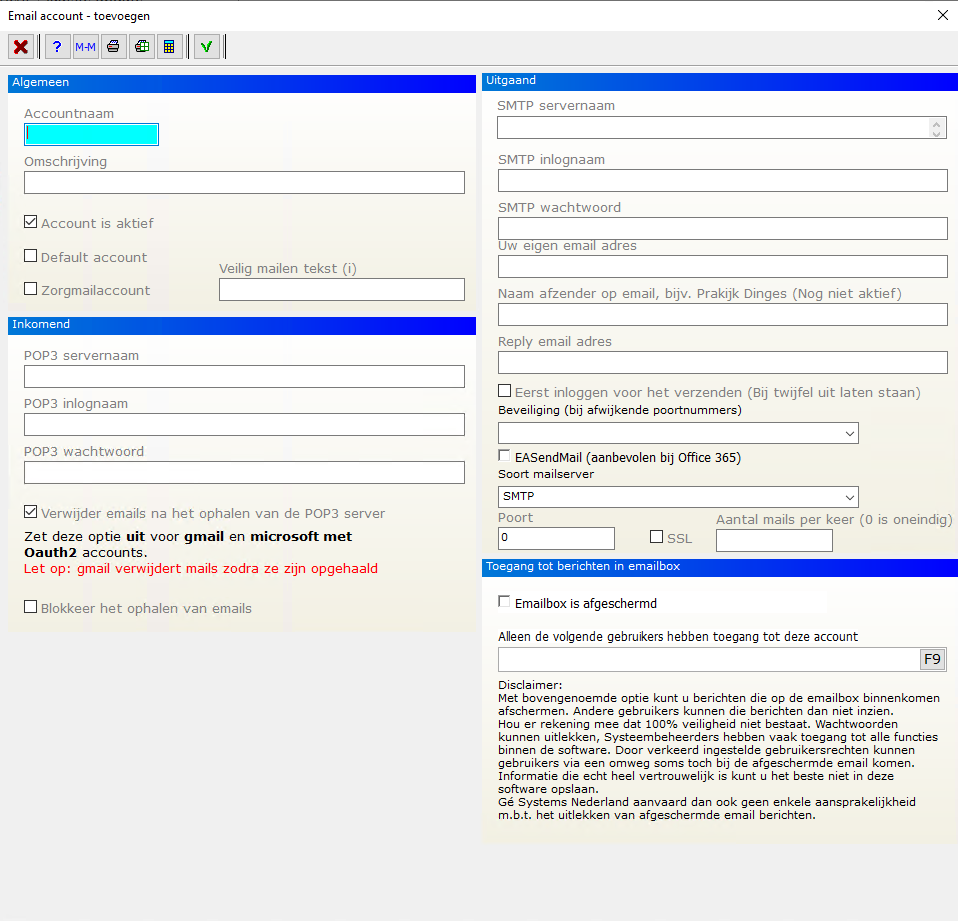
Accountnaam
Hier geef je de naam van het e-mail account op, de naam is natuurlijk zelf te bepalen.
Omschrijving:
Hier geeft je aan om wat voor type account het gaat (bijv.info, veilig mailen, no reply, etc.)
Account is actief
Als je dit aanvinkt wordt het account geactiveerd en kan deze binnen Simplex gebruikt worden.
Default account
Als je dit aanvinkt zal het systeem dit account gebruiken voor het aanmaken van batches en mails die geautomatiseerd worden aangemaakt, ook wordt dit e-mail adres standaard gekozen bij het aanmaken van een nieuwe e-mail.
Zorgmail account
Vink dit aan als het om een Zorgmail account gaat, Simplex zal de servernaam en beveiligings instellingen zelf configureren, je hoeft dan alleen het gebruikersnaam, wachtwoord en e-mail adres op te geven.
Dit wordt over het algemeen door Zorgmail zelf ingesteld maar soms moet de praktijk dit zelf doen.
Veilig mailen tekst (i)
Hier kan je een specifieke indicatie opgeven die door sommige providers gebruikt wordt om veilig te kunnen mailen dit wordt dan als aanvulling op het email onderwerp toegevoegd. Wat er precies ingevuld moet worden wijkt af per e-mailprovider.
POP3 servernaam
Hier kan je de servernaam opgeven waar de e-mails opgehaald moeten worden. Mocht er een specifieke poort nodig zijn, dan kan je deze aangeven door een dubbele punt achter de servernaam en de poort (bijv. :995) te plaatsen.
POP3 inlognaam
Hier kan je de inlognaam opgeven van het account, dit is over het algemeen het e-mail adres maar dit kan afwijken.
POP3 wachtwoord
Hier kan je het wachtwoord opgeven wat gebruikt moet worden om de e-mails op te halen.
Verwijder emails na het ophalen van de POP3 server
Als dit is aangevinkt worden de e-mails na het ophalen verwijdert van de mailserver.
Houdt er rekening mee dat eenmaal verwijdert het niet meer is terug te halen.
Blokkeer het ophalen van emails
Als je dit aanvinkt zal het systeem de optie om e-mails op te halen blokkeren voor het desbetreffende e-mail account.
SMTP servernaam
Hier kan je de servernaam opgeven waarmee de e-mails verstuurd moeten worden.
SMTP inlognaam
Hier kan je de inlognaam opgeven van het account, dit is over het algemeen het e-mail adres maar dit kan afwijken.
SMTP wachtwoord
Hier voer je het wachtwoord in wat gebruikt moet worden om de e-mails te versturen, in sommige gevallen is het niet nodig om een wachtwoord op te geven in dat geval is het veld leeg.
Uw eigen email adres
Hier kan je het e-mail adres opgeven wat als afzender gebruikt zal worden.
Naam afzender op email
Deze functie is niet actief
Reply email adres
Hier staat het adres wat gebruikt wordt als de patiënt een reactie geeft op de e-mail.
Eerst inloggen voor het verzenden (Bij twijfel uit laten staan)
Als je dit aanvinkt dan wordt eerst de inlognaam en het wachtwoord aangeboden op de mailserver voordat de mails verzonden worden.
Beveiliging (bij afwijkende poortnummers)
Hier kan je het type beveiliging opgeven wat de mailserver verwacht voor het verzenden van de e-mails.
Soort mailserver
Hier kunt u aangeven wat voor type mailserver er gebruikt wordt voor het versturen van e-mails.
Deze staat over het algemeen op SMTP
Poort
Hier kan je de poort opgeven die gebruikt moet worden voor het versturen van e-mails, Als dit niet is ingevuld maakt het systeem automatisch gebruik van poort 25
SSL
Als je dit aanvinkt zal er gebruik gemaakt worden van de SSL/TLS beveiliging bij het versturen van de e-mails.
Aantal mails per keer
In dit veld kan je aangeven hoeveel e-mails er per keer voor het desbetreffende account verstuurd mogen worden. Als je dit op 0 laat staan zal het systeem alle e-mails in het postvak proberen te versturen
Email box is afgeschermd
Als je dit aanvinkt zal de mailbox afgeschermd worden voor gebruikers die niet uitgezonderd zijn.
Alleen de volgende gebruikers hebben toegang tot deze accounts
Dit veld moet ingevuld worden als het vinkje dat de e-mail box is afgeschermd wordt aangezet. In dit veld geef je aan welke gebruikers de e-mail box wel mogen benaderen.
SMUS problemen
De SMUS wordt gebruikt om automatisch te mailen, dit geeft weleens problemen met het configureren, de volgende zaken kunnen zich hier voordoen, controleer het logboek voor de meldingen:
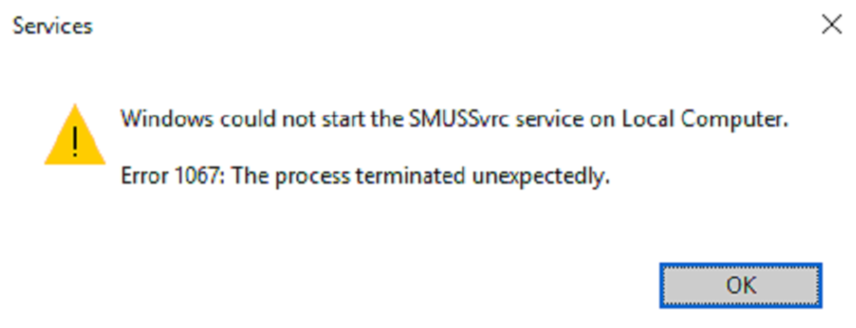
“Openen van database: "" was niet gelukt”, Deze melding kan een paar oorzaken hebben.
1. De praktijk maakt gebruik van SDBS en heeft de SMUS op een afwijkend of lokaal pad geinstalleerd, om dit op te lossen moet de SMUS met hetzelfde pad geinstalleerd worden als de Simplex applicatie zelf.
2. SDBS staat niet aan, hierdoor kan niemand het pakket in ook de services niet, activeer SDBS om dit op te lossen.
Ook is het mogelijk dat de SMUS eerder probeert op te starten dan SDBS, in deze situatie moeten de SMUS tijden zodanig gewijzigd worden dat ze in de uptime van SDBS vallen.
3. Lege database paden, als de gebruiker bij de installatie meerdere malen heeft geprobeerd om de database toe te voegen dan kan het zijn dat er lege paden zijn opgeslagen. Bij het initialiseren kan het systeem de paden niet openen en breekt het proces af, om dit op te lossen moeten de lege database paden uit de “simplex.ini” verwijdert worden.